loading...

?????

بازدید : 10
شنبه 26 آذر 1401 زمان : 13:19

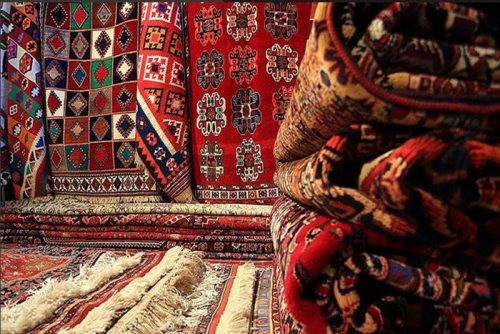
قالیشویی به شغل یا فرآیند شستشوی فرش و قالی اطلاق می شود. سپس به فرآیند زدودن کثیفی، گرد و غبار و شستشوی فرش با آب و مواد شوینده گفته می شود. این کار را می توان با دست یا ماشین انجام داد. شستشوی فرش به نوع و بافت فرش بستگی دارد. قالیشویی در ایران سابقه ای طولانی دارد.

قالیشویی (به انگلیسی: Carpet cleaning) قبلاً به صورت دستی و با آب و صابون لباسشویی و جارو به صورت انفرادی یا گروهی انجام می شد. امروزه با پیشرفت تکنولوژی و ظهور مواد شوینده جامد و ابزار، شستشوی فرش آسانتر و سریعتر شده است. قالیشویی امروزه بیشتر در کارخانه یا گاراژ، قالیشویی و با ماشین قالیشویی انجام می شود و از گلخانه ها برای خشک کردن فرش استفاده می شود. البته هنوز هم در نقاطی از ایران و خاورمیانه دست ساز است.

انواع قالیشویی

قالیشویی به دو نوع فرش ماشینی و فرش دستبافت تقسیم می شود. نوع قالیشویی و شوینده با توجه به نوع فرش انتخاب می شود.قالیشویی به عنوان یک شغل در ایران ثبت شده و دارای اتحادیه قالیشویی و صنف قالیشویی می باشد. انجمن صنفی قالیشویی تهران در سال 1351 تاسیس شد و امروزه به دلیل کمبود منابع آبی از دستگاه های قالیشویی اتوماتیک با قابلیت بازیافت فاضلاب در ایران استفاده می شود.
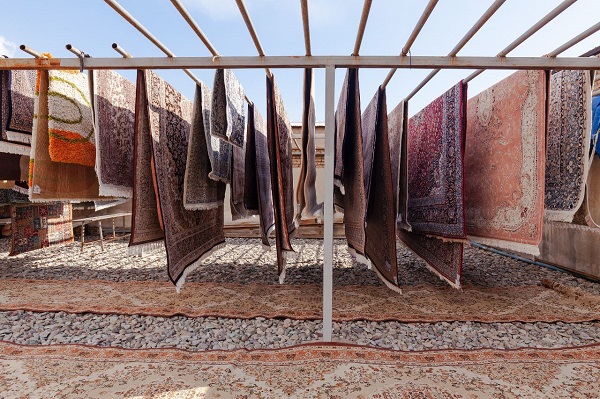
قالیشویی چیست

مشکلات زیادی که عمر فرش را کوتاه می کند; این چیزی است که هنگام شستن فرش در خانه اتفاق می افتد. حقیقت این است که خانه و حیاط محیط های ایده آلی برای قالیشویی نیستند. از طرف دیگر قالیشویی یک کار تخصصی است. روش های نامناسب می تواند آسیب جدی به فرش وارد کند و عمر آن را کاهش دهد. بنابراین قبل از توضیح بیشتر توصیه اکید می کنیم که قالیشویی خود را به بهترین شرکت های قالیشویی متخصص در این زمینه بسپارید.

هنگام نظافت فرش در منزل، عوامل زیادی برای فرش ایجاد مشکل می کنند، مانند حمل و نقل فرش، محل شستشوی فرش، مواد شوینده، روش شستشو و نحوه خشک کردن. در عین حال قالیشویی توسط متخصصین حرفه ای انجام می شود. همچنین هنگام نظافت فرش، مواد شوینده مناسب، ماشین آلات و تجهیزات قالیشویی و روش های نوین خشک کن از جمله مواردی است که از آسیب دیدن فرش شما جلوگیری می کند. جدا از این موارد یادتان باشد که این روزها قالیشویی در منزل بسیار گران تمام می شود. از نظر اقتصادی شستن فرش با قالیشویی مقرون به صرفه است.

اما وقتی صحبت از تمیز کردن فرش می شود، توانایی تمیز کردن عمیق تنها یک چیز است که اهمیت دارد. از آنجا که تمیز کردن بخار از آب گرم در دمای بسیار بالا استفاده می کند. خشک شدن فرش ممکن است بیشتر طول بکشد. بسته به اینکه سیستم مکش تمیزکننده چقدر خوب است و فرش چقدر ضخیم است، این کار می تواند از 45 دقیقه تا چند ساعت طول بکشد. در برخی موارد دیده ایم که فرش ها پس از یک روز هنوز نمدار هستند. بنابراین اگر به یک اتاق عجله نیاز دارید، ممکن است بخواهید از روش تمیز کردن فرش متفاوتی استفاده کنید.

قالیچه، قالیچه یا قالیچه نوع وسیعی از پارچه است که از پنبه، پشم و در برخی موارد ابریشم ساخته می‌شود. که معمولاً برای کف سازی استفاده می شود به آن فرش پرزدار و بافته می گویند. زیرا فرش و قالیچه اغلب نقش زیبایی دارند. امروزه به تزیینات نیز توجه می شود، شهر تبریز به عنوان پایتخت جهانی فرش اعلام شده است.با اشاره به تاریخچه فرش تبریز می توان گفت که با توجه به قدمت تاریخی این شهر. هنر قالی بافی بدون شک به دوران پیش از صفویه برمی گردد. ملیله کاری در نیمه دوم قرن پانزدهم و در دوره صفویه از یک هنر ساده دولتی به هنر درباری درجه یک تبدیل شد. فرش به شکل زیر موجود است:

  • فرش دستباف
  • دستگاه قالی بافی

در زبان پهلوی واژه های مختلفی برای اشاره به نوع قید به کار می رود، بهترین حصیر، خفاش یا باپ، شنوایی و فرش، و برای فرش و تخت، ویستارگ از ویستاردان آمده است که در فارسی امروزی هستیم. . افزایش نامیده می شود. اما نام قالی یا قالی از نام شهری به نام قلبان (منبع نام شهر نامعلوم است هر چند دژی وجود دارد و شهری نیست که در انگلیسی غالین جاکار و بردوان و به ارمنی بردوان نامیده می شود. ) ارمنستان که در آن زمان بخشی از ایران باستان بود. در واقع فرهنگ لغت امید واژه فرش را برگرفته از واژه ترکی çalim به معنای فرش خاکستری با نخ و پشم به رنگ های مختلف تعریف کرده است.

آشنایی با قالیشویی شربت اوغلی

قالیشویی شربت اوغلی با استفاده از ناوگان حمل و نقل پیشرفته خود، مجهز به سرویس‌های مستقر در منطقه بهترین و نزدیک‌ترین قالیشویی به شما همشهریان عزیز سراسر تهران می‌باشد. در‌ راستای ارائه خدمات هرچه سریع‌تر و رفاه حال مشتریانمان تصمیم به افزایش و بروزرسانی تمامی محدوده‌های سرویس‌دهی خدماتمان نموده‌ایم. شما عزیزان می‌توانید در سراسر تهران و حومه تنها با یک تماس و یا سفارش آنلاین خدمات (با تخفیف ویژه) از خدمات ما استفاده نمایید. افتخار نمایندگی اصلی قالیشویی شربت اوغلی همکاری با شما همراهان محترم و گرانقدر می‌باشد.

بازدید : 11
شنبه 26 آذر 1401 زمان : 13:19

ویروسی شدن و گیر کردن لوگوی تلویزیون

گسترش تلویزیون های هوشمند یکی از مشکلاتی است که توسط کاربران تلویزیون گزارش شده است. اگرچه این مشکل نادر است، اما باید بدانید که می تواند عملکرد صحیح تلویزیون را به میزان قابل توجهی تحت تاثیر قرار دهد و باعث اختلال در عملکرد تلویزیون شود. پس بهتر است عوامل و راه حل های ویروسی شدن را بدانیم تا بتوانیم به سرعت مشکل را بشناسیم و برای حل آن تلاش کنیم.

ویروسی شدن تلویزیون

دلایل ویروسی شدن تلویزیون های هوشمند

ویروس تلویزیون هوشمند می تواند مشکلات زیادی را در دستگاه شما ایجاد کند. در این تاپیک به دلایل اصلی می پردازیم. یکی از مهم ترین و رایج ترین دلایل آلوده شدن تلویزیون هوشمند، اتصال آن به تلویزیون با وسیله جانبی آلوده به ویروس است. اگر یک دستگاه جانبی به ویروس آلوده شود، ویروس فلش در فرآیند اتصال فلش یا مموری استیک به تلویزیون به دستگاه منتقل می شود و تلویزیون به ویروس آلوده شده و عملکرد آن را بدتر می کند.

بنابراین در صورت نیاز به اتصال فلش به تلویزیون هوشمند یا تعمیر تلویزیون شکسته بهتر است ابتدا فلش مموری را به کامپیوتر متصل کرده و پس از اسکن و ضدعفونی آن را به تلویزیون وصل کرده و از آلودگی محافظت کنید. به این ترتیب، می توانید مطمئن شوید که تلویزیون هوشمند شما در برابر ویروس ها و آسیب قطعات محافظت می شود.

نصب و دانلود برنامه های ویروسی

از آنجایی که تلویزیون های هوشمند مانند سایر دستگاه های الکترونیکی قابلیت اتصال به اینترنت را دارند، می توانند تلویزیون های هوشمند را ویروسی کنند. با اتصال تلویزیون به اینترنت می توانید از مرورگر استفاده کنید و برنامه های مختلفی را دانلود و نصب کنید.

برخی از برنامه ها حاوی ویروس هایی هستند که باعث ایجاد مشکل در تلویزیون می شوند. بنابراین بهتر است از مراجعه به وب سایت های مشکوک و دانلود برنامه های مختلف از منابع ناشناس خودداری کنید. اگر می خواهید نرم افزار را دانلود کنید، ابتدا آن را در رایانه خود دانلود کنید، سپس پس از حذف ویروس آن را به تلویزیون خود منتقل کنید. راه حل هایی برای حل مشکلات تلویزیون های هوشمند در فضای مجازی منتشر شده است.

برای حل مشکل ویروسی شدن تلویزیون هوشمند ابتدا از ویروسی شدن تلویزیون مطمئن شوید و سپس برای رفع آن اقدام کنید. برای این منظور ابتدا به تنظیمات تلویزیون رفته و قسمت General را انتخاب کنید. روی گزینه System Management کلیک کنید و سپس روی گزینه System Management کلیک کنید تا برای بررسی ویروس ها وارد اسکن تلویزیون شوید. سپس با انتخاب Smart Security تلویزیون را اسکن کرده و به قسمت اسکن بروید. اگر تلویزیون هوشمند دارای ویروس باشد، باید از طریق روش های زیر شناسایی و شناسایی شود و باید رفع شود.

نصب آنتی ویروس در تلویزیون

یک آنتی ویروس مناسب نصب کنید

در این موارد، استفاده از راه حل های آنتی ویروس در تلویزیون های هوشمند برای حذف ویروس ها مهم است. یکی از بهترین راه ها نصب یک آنتی ویروس مناسب بر روی تلویزیون های مدرن و به روز است. در صورت وجود آنتی ویروس بر روی تلویزیون، با حذف ویروس های مضر، عملکرد دستگاه بهبود یافته و امنیت دستگاه افزایش می یابد.

هنگام خرید آنتی ویروس باید در نظر داشته باشید که بر اساس سیستم عامل تلویزیون مورد نظر شما انتخاب شده است. برخی از آنتی ویروس ها رایگان نیستند و باید هزینه اشتراک آنها را پرداخت کنید. توجه: برخی از تلویزیون های هوشمند به آنتی ویروس نیاز ندارند. در مقابل، با اتصال به اینترنت، آنتی ویروس به طور خودکار فعال می شود و ویروس ها را حذف می کند.

برای راه اندازی آنتی ویروس، پس از نصب آن بر روی تلویزیون، گزینه اسکن را انتخاب کنید تا برنامه بتواند دستگاه را اسکن کرده و ویروس ها را از بین ببرد. لازم به ذکر است که برای این کار باید از ماوس استفاده کنید. بنابراین این روش فقط برای تلویزیون های هوشمند جواب می دهد و برای از بین بردن ویروس ها در دستگاه های دیگر باید از برنامه های مخصوص همان دستگاه استفاده کرد.

گیرکردن تلویزیون در لاگ یکی از رایج ترین مشکلاتی است که کاربران با آن مواجه هستند و تلاش افراد برای رفع مشکل در این موارد اغلب بی نتیجه می ماند. اغلب وقتی مردم با این مشکل مواجه می شوند، گم می شوند و نمی دانند برای حل آن چه باید بکنند. از این رو در این مقاله به راهکارهایی برای حل مشکل باقی ماندن تلویزیون روی لوگو می پردازیم. اگر شما نیز با این مشکل دست و پنجه نرم می کنید، بهتر است تا پایان بحث با ما همراه باشید.

دلیل گیر کردن لوگو روی شفحه نمایش

یک تصویر تلویزیون ثابت به دلایل مختلفی رخ می دهد. در بیشتر موارد زمانی که این مشکل پیش می آید، سیستم عامل تلویزیون آسیب می بیند. معمولا کاربرانی که سیستم عامل دستگاه خود را آپدیت نمی کنند با چنین مشکلاتی مواجه می شوند. مشکلات مادربرد یا خرابی سخت افزاری نیز در بروز این مشکل موثر است.

یکی دیگر از دلایل گیرکردن تلویزیون روی لوگو آسیب دیدن برد اصلی دستگاه است. برد اصلی یکی از قطعات مهم دستگاه است و تعمیر برد اصلی تلویزیون نیاز به تخصص و تجربه زیادی دارد. اگر مشکل از برد اصلی است، هرگز سعی نکنید خودتان آن را برطرف کنید. زیرا می تواند آسیب بیشتری به تلویزیون وارد کند و در نهایت باید هزینه زیادی برای تعمیر آن بپردازید.

راه های حل مشکلات تصویر گیر کرده

راه حل اول

یکی از راه های ساده و راحت کمک گرفتن از منوی تلویزیون برای حل مشکل است. اکثر مشکلاتی که برای تلویزیون ایجاد می شود معمولاً از طریق منو قابل حل هستند. اگر می توانید منو را ببینید، در صورت امکان دستگاه را بازنشانی کنید.

راه حل دوم

راه دیگر این است که تلویزیون را از برق بکشید و حدود یک دقیقه آن را خاموش کنید. پس از آن، دستگاه را روشن کرده و آن را بررسی کنید. گاهی اوقات این تابع مشکل گیر کردن تصویر را حل می کند.

راه حل سوم

یکی از موثرترین راه ها برای حل مشکل گیرکردن تلویزیون روی لوگو، راه اندازی مجدد دستگاه است. برای این کار ابتدا تلویزیون را از برق بکشید و سپس دکمه پاور را به مدت 19 ثانیه نگه دارید. بعد از این مدت، ببینید آیا مشکل حل شده است.

راه حل چهارم

گاهی اوقات به دلیل نصب نشدن سیستم عامل، تصویر مسدود می شود، در این صورت باید نصب صحیح تلویزیون تایید شود.

تلویزیون روی لوگو مشکلی است که در برندهای مختلف تلویزیون مانند ال جی، سامسونگ، اسنوا، دوو و غیره رخ می دهد و اگر با هیچ یک از روش های ذکر شده در بالا موفق به حل مشکل نشدید، بهتر است از کمک بگیرید. یک تکنسین کار تعمیر را می توان به راحتی با بررسی تلویزیون مشاهده کرد. گاهی اوقات، یک تکنسین می تواند با بوییدن قطعات، تشخیص دهد که کدام قسمت مقصر است. اگر سیگنال به دلیل آسیب به برد اصلی روی تلویزیون گیر کرده باشد. برای تعمیر AC آن قسمت باید برنامه ریزی کنید. اگر مادربرد تعمیر و آسیب دیده است، بهتر است آن را تعویض کنید.

رفع مشکل ویروسی شدن تلویزیون

خدمات تعمیر تلویزیون

ابتدا کارشناسان نمایندگی تعمیرات تلویزیون هزینه تعمیر را بررسی و محاسبه می کنند. هزینه بستگی به نوع خرابی دارد. در صورتی که تلویزیون نیاز به تعویض قطعه نداشته باشد، هزینه تعمیر فقط توسط مشتری دریافت می شود، اما در صورت تعویض قطعه در مراحل تعمیر، هزینه تعمیر نیز دریافت می شود.

از آنجایی که ممکن است تلویزیون در حین حمل و نقل آسیب ببیند، یکی از خدمات این مجموعه تعمیر در محل می باشد. همچنینی اگر تلویزیون شما شکسشته است پس نیاز به تعمیر تلویزیون شکسته خواهید داشت.اگر تعمیر یونیت زمان زیادی ببرد و تکنسین فکر کند که باید جابجا شود، این موضوع با مشتری در میان گذاشته می شود. نمایندگی تعمیرات تلویزیون خدمات خود را به صورت شبانه روزی ارائه می کند تا رضایت کامل شما عزیزان را تضمین کند.

بازدید : 9
شنبه 26 آذر 1401 زمان : 13:18

نحوه اصولی تعمیرات تبلت

تبلت یا رایانه تخت (به انگلیسی: Tablet Computer یا Tablet) یک رایانه قابل حمل است که بزرگتر از تلفن همراه یا دستیار دیجیتال شخصی است و دارای صفحه نمایش لمسی است. هدف اصلی تبلت انجام کارها با استفاده از صفحه نمایش به جای استفاده از صفحه کلید است.

فبلت چیست؟

گوشی‌ها نوع جدیدی از گوشی‌های هوشمند هستند که اندازه صفحه نمایش آن‌ها بسیار شبیه به یک تبلت است، اگرچه اندازه صفحه نمایش گوشی بزرگتر از گوشی هوشمند است، اما از صفحه نمایش تبلت کوچکتر است. گوشی ها تفاوت های واضحی در اندازه صفحه نمایش با گوشی های هوشمند و تبلت ها دارند. مانند گوشی های هوشمند و تبلت ها، گوشی ها نیز دارای دوربین، اپلیکیشن، سیستم عامل و غیره هستند. در دسترس هستند و اندازه صفحه نمایش آنها معمولاً بین 5.3 تا 6.9 اینچ است.

تاریخچه تبلت

در سال 1915، اداره ثبت اختراع ایالات متحده جایزه ای را برای اختراع دستگاهی با قابلیت تشخیص دست خط ارائه کرد. در سال 1956، محققان اولین کامپیوتر تشخیص دست خط را اختراع کردند. انقلاب تبلت ها در کوپرتینو (شهر اپل) شروع شد، اما نه با iPad. اپل با ایده تبلت بسیار کار کرد و حتی نمونه اولیه آن را در سال 1983 ارائه کرد. در سال 1987 اپل ایده یک تبلت فرضی به نام Knowledge Navigator را ارائه کرد که با دستورات صوتی کار می کرد.

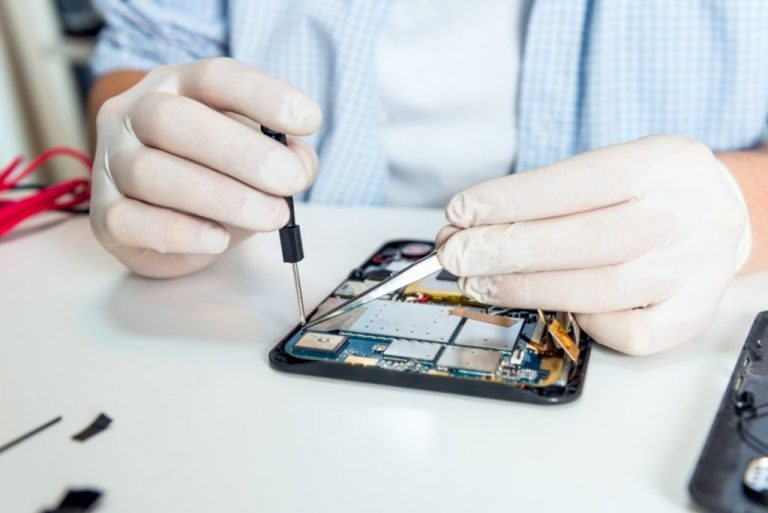
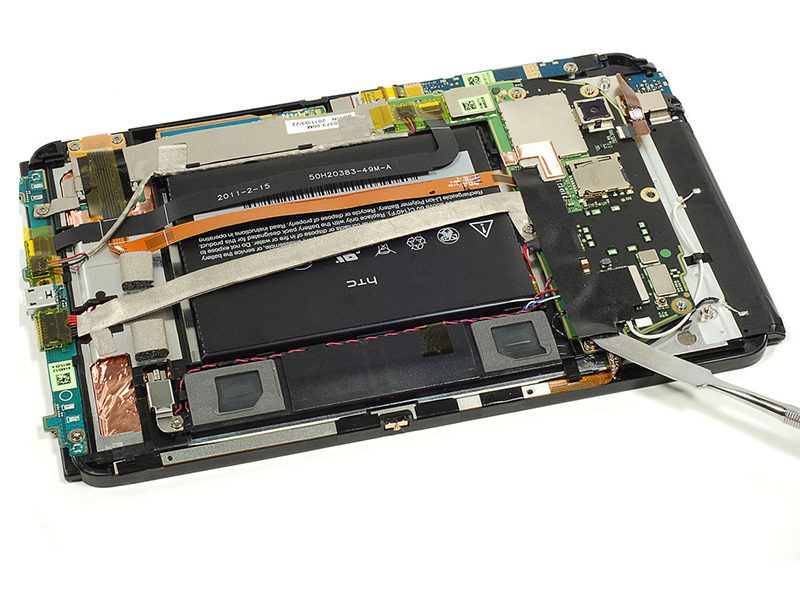
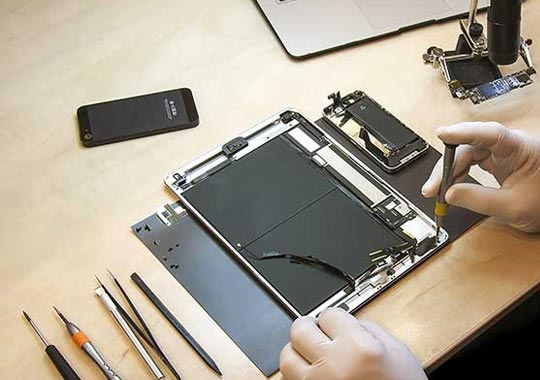
تعمیرات تبلت

در سال 1993، اپل Newton MessagePad را ایجاد کرد که یک صفحه نمایش لمسی با قلم است. اما برای اپل خوب عمل نکرد و تولید آن در سال 1998 متوقف شد. در سال 1992، مایکروسافت Windows for Pen Computing را معرفی کرد که دارای ویژگی هایی برای استفاده در تبلت های ویندوزی بود. مانند یک صفحه کلید روی صفحه، یک برنامه دفترچه یادداشت که اجازه تایپ و تشخیص اولیه دست خط را می دهد. با ظهور تبلت های مدرن در دنیای فناوری، انقلابی در زمینه دستگاه های هوشمند رخ داده است. انقلاب باعث شد تبلت ها قبل از لپ تاپ ها قرار بگیرند.

قرص های امروزی

در ابتدا، تنها اپل سهمی از بازار تبلت ها را به خود اختصاص داد و سامسونگ، آمازون گوگل، شرکت های دیگری مانند ایسوس و اچ پی نیز به ارائه تبلت فکر کردند. سامسونگ چند سالی است که با معرفی سری گلکسی تب با تبلت های آیپد رقابت می کند. سایر تولیدکنندگان همچنان به به روز رسانی تبلت ها بدون ترک میدان ادامه می دهند. تبلت 7 اینچی تولید شده در سایزهای 10 اینچ و بزرگتر از 10 اینچ. تبلت های 7 اینچی به دلیل سبک بودن و اندازه کوچکشان محبوب هستند.

تعویض ال سی دی تبلت

یکی از گران ترین هزینه های تعمیر تبلت و موبایل، تعویض صفحه نمایش LCD است. اگر ال سی دی به دلیل غوطه ور شدن تبلت در آب آسیب ببیند یا سوخته باشد، قابل تعمیر نیست. البته تعمیر صفحه نمایش ال سی دی تبلت سرلوحه کار تکنسین های مرکز سخت افزار ایران است. اما در بیشتر موارد راهی جز تعویض صفحه نمایش وجود ندارد. آنچه در تعویض صفحه نمایش مهم است، قسمت اصلی صفحه جدید است. گوشی های هوشمند و تبلت ها به کیفیت پایین صفحه نمایش واکنش نشان می دهند و پس از مدتی، صفحه نمایش دوباره از کار می افتد و شما نیاز به تعمیرات تبلت نیاز پیدا خواهید کرد.. البته مراحل باز و بسته شدن تبلت و اتصال و نصب ال سی دی جدید باید به درستی انجام شود. بنابراین توصیه می کنیم صفحه LCD تبلت خود را تعویض کنید و حتما از تعمیرگاه های مجاز و مورد اعتماد بازدید کنید.

تعمیر هارد دیسک

آسیب به هارد دیسک تبلت می تواند عملکرد آن را مختل کند و داده ها را در معرض فرمت قرار دهد. نکته مهم در مورد تعمیر هارد تبلت این است که ساختار این قطعه با هارد کامپیوتر متفاوت است و همین مشکل باعث می شود تعمیرات آن نیز متفاوت باشد. گاهی اوقات آویزان شدن مداوم تبلت، ماندن روی لوگو، تاخیر در اجرای برنامه ها و مشکلاتی از این دست نشان دهنده خرابی هارد دیسک است. در صورت مشاهده این علائم، باید در اسرع وقت هارد تبلت خود را تعمیر کنید. در واقع یک تیم تعمیر تبلت معمولاً آن را با یک هارد دیسک جدید برای این نوع خرابی قطعات جایگزین می کند.

تعمیرات تخصصی تبلت

تعمیر و تعویض باتری تبلت

اگر باتری تبلت شما مشکل داشته باشد و به موقع تعمیر یا تعویض نشود، ممکن است دستگاه به طور کامل از کار بیفتد. بنابراین باید تعمیر و تعویض باتری تبلت را جدی بگیرید. تورم باتری، شارژ نشدن یا کاهش زمان شارژ شدن از علائم خرابی باتری است. با مشاهده این مشکلات بهتر است به مرکز تعمیر برد مخصوص مراجعه کنید تا همکاران ما نسبت به تعمیر یا تعویض باتری آسیب دیده اقدام کنند.

لنز دوربین تبلت خراشیده است

بسیاری از تبلت ها مشکل کاهش سرعت لنز دوربین را دارند. با گذشت زمان، لنز خراش های زیادی خواهد داشت که بر عکس هایی که می گیرید تأثیر می گذارد. به نظر می رسد این تاری ها به دلیل داشتن لایه اضافی فریم ها بر روی شیشه لنز است. این لایه برای کاهش اثر انگشت روی لنز نصب شده است.

تخلیه سریع باتری تبلت

عمر باتری تبلت به تدریج کاهش می یابد، اما برخی معتقدند که باتری پس از به روز رسانی نرم افزار تبلت به سرعت تخلیه می شود. به احتمال زیاد این مشکل مربوط به یک برنامه خاص است.

عیب یابی امواج صدا در تبلت ها

هنگام استفاده از بلندگوی تبلت، صدا ممکن است ناگهان قطع شود. در این صورت دستگاه اسپیکر نمی تواند روی میز شما نصب شود که مشکل را حل می کند. در غیر این صورت، مشکل ممکن است یک مشکل فنی یا سخت افزاری باشد. اگر مشکل فنی باشد مربوط به گوشی یا اسپیکر است. گاهی اوقات مشکل مربوط به خرابی آی سی، مادربرد و سیستم صوتی است.

در صورت بروز هر یک از این مشکلات با یک مرکز معتبر تعمیر تبلت تماس بگیرید. مرکز سخت افزار در ایران با استفاده از متخصصین مجرب و تحصیلکرده که بهترین روش ها و دانش روز را در کار خود به کار می برند در کمترین زمان ممکن مشکل بلندگوهای تابلویی را حل می کند. کارشناسان مرکز پس از بررسی و رفع ایرادات روی برد اقدام به تعمیر اسپیکر و در صورت نیاز تعویض خواهند کرد.

نرم افزار فلش تبلت

تبلت شما ممکن است از انواع مختلفی از آسیب ها مانند ویروس ها، خرابی ها، حلقه های بوت و غیره رنج ببرد. اگر این مشکلات برطرف نشد، باید تبلت را فلش کنیم. عملیات فلش اساساً تمام داده های نرم افزار موجود در رایانه لوحی را حذف می کند و داده های اصلی رایانه لوحی را جایگزین می کند، این کار اساساً رایانه لوحی شما را از نظر نرم افزاری به پیکربندی اولیه خود باز می گرداند و هر گونه داده و فایل اضافی موجود در رایانه لوحی مانند ; (عکس، موسیقی، فیلم، ویروس و ...) از حافظه اصلی گوشی حذف می شود.

به زبان ساده فلش یک عملیات نرم افزاری است که بسته به نوع تبلت تا نیم ساعت طول می کشد. در این فرآیند، هیچ بخشی از تبلت دستکاری، بزرگ یا کوچک نمی شود. اگر توسط افراد حرفه ای انجام شود و به درستی انجام شود، فلش به تبلت شما آسیب نمی رساند.

تعمیرات تبلت آبخورده

تعمیرات تبلت آبخورده

ریختن آب، چای یا هر مایع دیگری روی قرص ها رایج است. مسلماً این بدترین حالت برای کسانی است که از ابزارهای برقی استفاده می کنند و اگر اقدامات احتیاطی مناسب انجام نشود معمولاً منجر به سوختن مدارهای الکترونیکی می شود. چند اقدام ساده می تواند به جلوگیری از این فاجعه کمک کند. تبلت را خاموش کنید. این کار باید خیلی سریع و قبل از اینکه بخواهید مایع ریخته شده روی گوشی را تمیز کنید، انجام شود. هدف از این عمل قطع جریان الکتریکی در مدارها قبل از رسیدن آب به آنها است.

قرص را با یک پارچه بدون پرز خشک کنید. این مرحله باید با دقت انجام شود. ابتدا تمام مایعات خارج از تبلت مانند پورت ها، بلندگوها و میکروفون ها را با احتیاط خشک کنید. سپس قطعات جداشدنی تبلت مانند سیم کارت، باتری و ... را جدا کرده و کاملا خشک کنید. پس از انجام این مراحل تبلت را روشن کنید. در صورت روشن نشدن تبلت، می توانید مشکل را با کارشناسان ما در میان بگذارید. کارشناسان مرکز تامین ایران در اسرع وقت مشکل شما را حل خواهند کرد.

هزینه تعمیر تبلت

یک سوال رایج در بین کاربران تبلت در هنگام خرابی دستگاه این است که هزینه تعمیرات تبلت چقدر است؟ پاسخ به این سوال بستگی به دلیل خرابی تبلت شما و نوع مشکلی دارد که در این دستگاه ظاهر شده است. با این حال اگر تصمیم دارید تبلت خود را برای تعمیر این دستگاه به دست تعمیرکاران مرکز سخت افزار ایران بسپارید، آیا می دانید هزینه تعمیر آن چقدر است؟ آیا پس از یافتن منبع ایراد این دستگاه و بررسی اینکه آیا قطعه معیوب قابل تعمیر است یا خیر، باید تبلت خود را برای عیب یابی به کارشناسان این مرکز ارسال کنید؟ آنها هزینه تعمیر تبلت را برآورد می کنند و اگر می خواهید روند تعمیر را شروع کنید به شما اطلاع می دهند.

هزینه معمولی تبلت ها بر اساس استاندارد مورد تایید سازمان تعیین می شود و در صورتی که دستگاه آسیب معمولی داشته باشد با توافق با مشتری میزان آن تعیین می شود و قبل از شروع تعمیرات هماهنگی های لازم برای مشتری انجام می شود.

بازدید : 13
سه شنبه 10 آبان 1401 زمان : 18:53

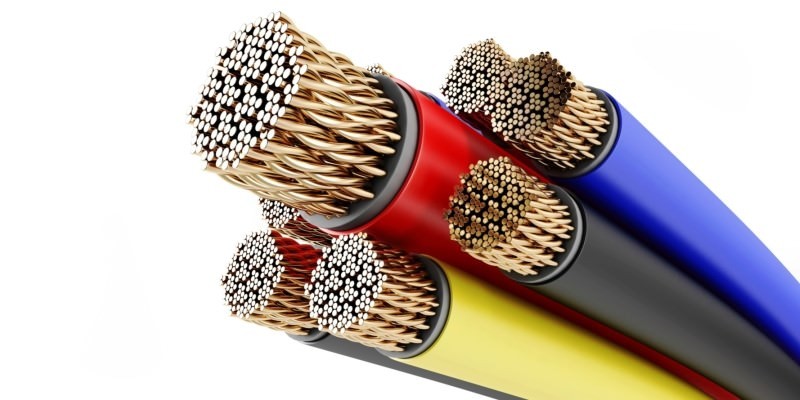
مدیریت کابل کشی فشار قوی و ضعیف نقش مهمی در برق، انتقال داده و نتیجه نهایی شما دارد. متوجه می‌شوید که چگونه کابل‌های سازماندهی شده ممکن است کارکنان را ایمن و تاسیسات شما را سودآور نگه می‌دارند. کابل‌ها نقش مهمی در صنعت تولید دارند. ضروراتی مانند داده و برق به کابل‌ها و سیم‌هایی متکی هستند که از تاسیسات شما می‌گذرند. با وجود همه جنبه‌های مهم تجاری دیگر مانند زمان، کارکنان، بهره‌وری و بودجه، مدیریت کابل اغلب کم‌ اهمیت جلوه می‌کند.

این کابل‌ها برای بسیاری از تاسیسات اغلب بدون مشکل کار می‌کنند، بنابراین فراموش کردن آن‌ها آسان است. با این حال، وقتی اشتباهی پیش‌ بیاید، کابل‌های خراب ممکن است بسیار خطرناک باشند. نادیده گرفتن مدیریت کابل ممکن است منجر به تعویض‌های پرهزینه و مسئولیت خسارت شود. داشتن یک سیستم مدیریت کابل موثر همانند سینی کابل ممکن است به نفع تجارت شما باشد و محیط کاری ایمن را ارتقا دهد.

مدیریت کابل چیست؟

مدیریت کابل نحوه نصب و نگه‌داری کابل‌ها در ساختمان یا تأسیسات است. تقریباً همه مشاغل و صنایع از نوعی سیستم سازماندهی کابل استفاده می‌کنند. صنعت تولید از انواع کابل برای شبکه، انتقال نیرو و ارتباطات استفاده می‌کند.

صنعت تولید در ساخت کابل‌ها سخت‌گیر است. کابل‌ها و سیم‌ها روزانه در معرض خطراتی مانند نور شیمیایی، اشعه ماوراء بنفش (UV)، نفوذ رطوبت، ضربه، دما و ارتعاشات قرار می‌گیرند. سازماندهی و محافظت از کابل‌های شما به منظور بهره‌وری و نتیجه نهایی مهم است. برای مدیریت کابل روش های زیادی وجود دارد ولی هیچ راه‌حل واحدی که برای همه یکسان عمل کند، وجود ندارد. در عوض، هدف این است که یک راه حل برای کابل‌ها پیدا کنید که نیازهای تجاری و فضای تاسیسات شما را برآورده کند.

چرا مدیریت کابل مهم است؟

کابل‌ها و سیم‌ها، داده‌ها را انتقال داده و قدرت لازم را برای کارکرد دستگاه ها و ماشین آلات فراهم می‌کنند. مدیریت کابل برای ایجاد یک محیط کاری ایمن، خوشایند از نظر بصری و تمیز ضروری است. هچنین به حفظ عملکرد کابل‌ها کمک کرده و کابل و سیم‌های فعلی را در برابر آسیب محافظت می‌کند. سایر مزایا و اهمیت مدیریت صحیح کابل عبارتند از:

ایمنی: خطرات لغزش، سُر خوردن و سقوط از شایع‌ترین علل آسیب‌های محل کار هستند. اگر فردی بدون محافظ کابل مناسب از روی رشته ای از کابل ها سُر بخورد، ممکن است آسیب‌های ناشی از زمین خوردن رخ دهند.

هزینه: کابل‌ها و سیم‌ها گران هستند. در معرض پیاده‌روها یا ماشین بودن به طور روزانه به آن‌ها آسیب می‌رساند. کابل‌ها و سیم‌های خراب‌شده خطر آتش سوزی دارند و تعویض آن‌ها گران است. مدیریت کابل فضای تمیزتر و منظم‌تری را در اختیار شما قرار داده و باعث افزایش عمر و عملکرد کابل‌های شما می‌شود.

خطر آتش سوزی: سیم‌ها و کابل‌های درهم و نامرتب بیشتر محتملِ جرقه و حتی آتش‌سوزی می‌شوند. پیچ‌خوردگی یا فرسودگی سیم‌کشی ممکن است باعث مقاومت الکتریکی داخل سیم یا کابل شود که باعث ایجاد گرما و آتش‌سوزی الکتریکی می‌شود.

اتلاف وقت: اگر قطعه ای از تجهیزات از طریق کابل یا سیم خراب شود، در صورتی که مجبور باشید از میان شلوغی و آشفتگی به مرتب سازی بپردازید، ممکن است عیب یابی مشکل و کابوس شود. اگر کابل‌ها یا سیم‌ها به درستی سازماندهی نشده باشند، کارهای ساده ممکن است پیچیده شده و زمان بیشتری بگیرد.

تمیز نگه داشتن تاسیسات: کابل‌ها و سیم‌های درهم باعث می‌شود تا ساختمان شما ظاهر نامناسبی داشته باشد. کابل‌های منظم تمیز کردن تاسیسات را آسان‌تر کرده و زیباتر به نظر می‌رسند.

ابزارهای سازماندهی کابل (کابل کشی ساخت یافته)

خوشبختانه ابزارهای متعددی برای مدیریت کابل وجود دارد که مهار کابل‌ها و سیم‌های تأسیسات شما را ساده می‌کند. این ابزارها به شما این امکان را می‌دهند که کابل‌ها را در زیر کف، سقف، فضاهای باز یا در اطراف ساختمان یا تاسیسات خود، مدیریت کنید. در اینجا برخی از ابزارهای رایج مورد استفاده در مدیریت کابل و سیم آمده است:

قلاب‌های فوری [ Quick hooks ]: این قلاب‌های سنگین به کارگران اجازه می‌دهد تا کابل‌ها را در محل کار از بالا به راحتی آویزان کرده و کابل‌ها و کارگران را ایمن نگه دارند، در حالی که درهم‌ ریختگی محل کار و خطرات لغزش را کاهش می‌دهند.

محافظ‌های کابل: محافظ‌های کابل، کابل‌هایی را که با عابرین پیاده یا ماشین تماس دارند در برابر سایش و پارگی محافظت می‌کنند. آن‌ها هم‌چنین به جلوگیری از تصادفات ناشی از لغزش‌ها و سقوط در محل کار، کمک می‌کنند. محافظ‌های کابل در اندازه‌ها، سبک ها و دوام‌های مختلف موجود هستند.

آنچه باید درباره استاندارد کابل کشی صنعتی بدانید

پل‌های شلنگی [ Hose Bridges ]: این سیستم‌ها ضمن اطمینان از نظر روشی امن تر برای عبور وسایل نقلیه، از خطوط کابل و لوله‌های با ارزش محافظت می‌کنند.

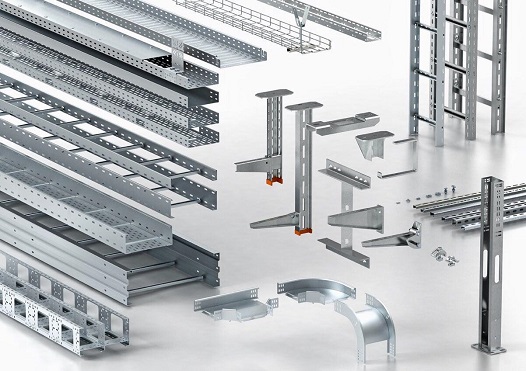
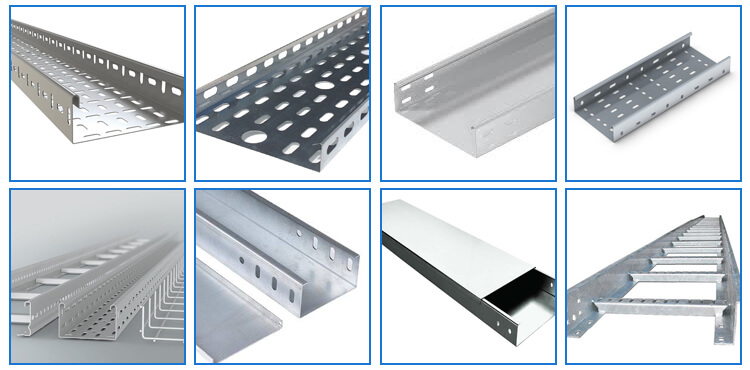
سینی کابل، سبد یا نردبان کابل [ Cable trays, Baskets, or Ladders ]: این ابزارها برای اجرای مقادیر زیادی از دیتا و کابل‌ برق روی سقف و دیوار یا کف زمین مناسب هستند.

آستین کابل: این‌ها شامل پوشش‌های پارچه‌ای، پلاستیکی یا فلزی است که برای اجرای مقادیر زیادی از دیتا یا کابل‌های برق روی سقف یا زیر زمین استفاده ‌می‌شوند.

حمل کننده شلنگ و زنجیره‌های کابل [ Cable tracks ]: اینها ساختارهای توخالی منعطفی هستند که از پیوندهایی تشکیل شده اند که به هدایت و محافظت از کابل‌ها، شلنگ‌ها و خطوط هیدرولیک روی تجهیزات و ماشین‌آلات کمک می‌کنند.

کانال یا محل عبور سیم برق [ Raceways ]: کانال‌های پلاستیکی که برای سیم‌کشی از طریق کانسیلر بند دیواری [ Wall cord concealer ] استفاده می‌شوند.

رابط‌های کابل: این‌ها ابزارهای همه‌کاره، مقرون به صرفه و ساده برای بسته‌ بندی و ایمن‌ سازی کابل‌ها و سیم‌ها هستند.

شناسه های سیم [ Cord identifiers ]: مدیریت کابل‌هایی که شبیه به هم باشند دشوار است. برچسب زدن کابل‌ها و سیم‌ها به شما کمک می‌کند تا سریع کابل‌ها را تشخیص بدهید.

گیره‌های نصب کابل: از این‌‌ها برای اتصال کابل یا آستین کابل به صورت عمودی یا افقی میان‌ سطحی استفاده می شود.

مدیریت کابل برای حفظ سازمان، عملکرد و محیطی حرفه‌ای و زیبا ضروری است. با ابزارها و تجهیزات مناسب سینی کابل می‌توانید از سیستم مدیریت کابل موثری در ساختمان و تاسیسات خود استفاده کنید که کارکنان را ایمن نگه داشته و بازدهی شما را به حداکثر می‌رساند.

بازدید : 9
يکشنبه 17 مهر 1401 زمان : 17:22

برای آگاهی از نحوه ی صحیح سیم کشی تلفن به سیم مخابرات، می بایست هم نوع دستگاه تلفن را شناخته و هم با کابل‌های مخابراتی آشنایی داشته باشید. به طور کلی همه ی سیم‌های مخابراتی همگی در داخل پریزها قرار گرفته اند. جهت آشنایی با آن لازم است اول از همه بدانید که تلفن‌ها 4در چهار مدل آنالوگ، دیجیتال، هیبرید و VOIPارائه می شوند. کابل تلفن از نظر رنگ‌بندی کابل‌های مخابراتی شامل ۵ رنگ اصلی و ۵ رنگ فرعی می باشد که در آن هرکابل اصلی با یک کابل فرعی با هم پیچیده شده اند و یک زوج سیم را ایجاد می کنند.

مراحل آموزش کابل کشی تلفن

مرحله اول

برای شروع باید در خارج از منزل جعبه تلفن را پیدا نموده که اغلب در اندازه های ۸ تا ۱۲ اینچ می باشند. معمولا جعبه تلفن جایی قرار می گیرد که کابل مخابراتی یا کابل تلفن از بیرون به داخل منزل وارد شده و در آن جا به جعبه تلفن متصل شده است. البته در مواردی کابل تلفن مخابرات به جعبه تقسیمی وصل نبوده و می توانید مستقیما سیم تلفن منزل را به همان سیم تلفن وارد شده به منزل اتصال داد.

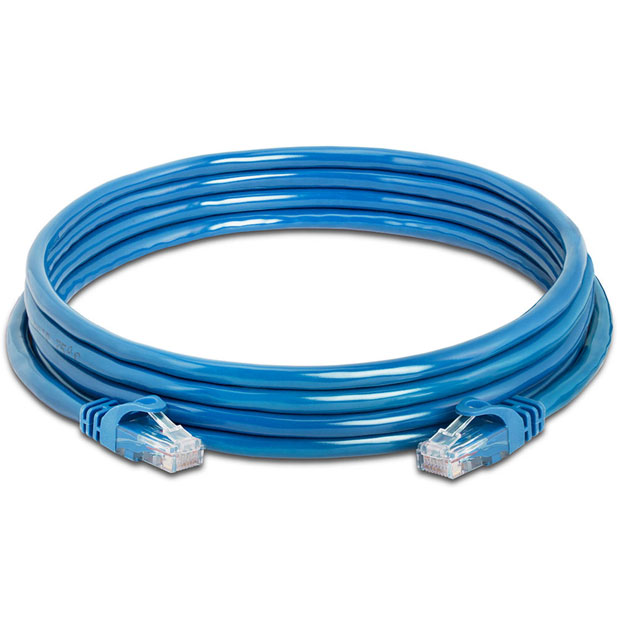
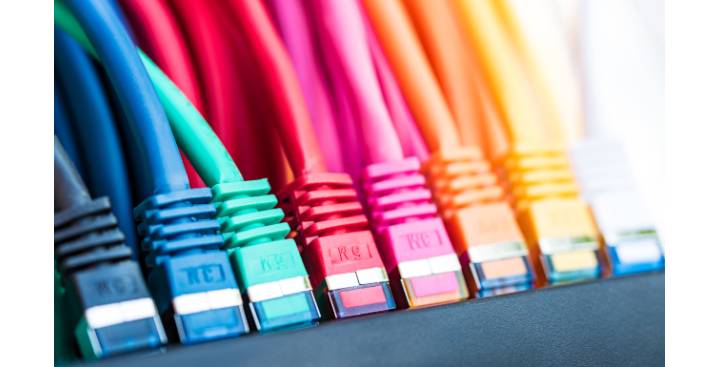
خرید پچ کورد شبکه

مرحله دوم

حال درب جعبه تقسیم را باز نمایید. به سوکت های اتصال و جفت های پایه و پیچ توجه کنید. سوکت همچون سوکتی است که تلفن شما در خانه از آن استفاده می نماید. به ازای هر خطی که از مخابرات به خانه شما کشیده شده ، یک سیم به هر سوکت متصل می باشد. جفت های پایه و پیچ شامل یک پیچ قرمز و یک پیچ سبز می باشند.این پایه ها جایی قرار دارند که سیم کشی جدید شما را به سیم شرکت مخابرات متصل می کنند. قبل از اقدام به سیم کشی، خط شرکت مخابرات را که به سوکت مادگی متصل است را جدا کنید. چرا که این عمل برای احتیاط حین کار لازم است. پس از اتمام سیم کشی ، باید مجدد آن را وصل نمایید.

مرحله سوم

پوشش بیرونی کابل را با استفاده از سیم چین یا قیچی، به آرامی ببرید تا دو جفت از سیم های رنگی عایق دار مشاهده شود.یک جفت قرمز و سبز را خواهید دید که برای خط است. جفت دیگر زرد و سیاه برای خط دو که ممکن است در آینده اضافه شود کاربرد دارد. حال باید حدود نصف اینچ (۱.۳ سانتیمتر) از سیم ها را لخت نمایید.

مرحله چهارم

پریز تلفن خریداری شده از یک پیچ برخوردار است. پیچ تلفن را باز نمایید. دو عدد پیچ و مهره برای اتصال دو رشته سیم داخل پریز وجود دارد که باید دو رشته سیم تلفن را به پریز متصل نموده و در پایان درب پریز تلفن را ببندید.

مرحله پنجم

با توجه به طرح منزل و اتاق ها و قرار گرفتن پریز تلفن مسیر کابل تلفن را در جای مشخص شده تعیین نمایید.

مرحله ششم

با دریل یک سوراخ در دیوار خارجی در جایی که کابل از خانه خارج می شود، ایجاد کنید.

مرحله هفتم

از محل پریز تا سوراخ ایجاد شده از طریق دیوارها ،کابل را بکشید و سپس کابل را از داخل سوراخ عبور دهید. از کنار دیوار خانه تا جعبه تلفن کابل را بکشید..

مرحله هشتم

در دایره نازک قسمت پایینی درب جعبه یک سوراخ به وجود آورید. می توان با یک مداد یا خودکار این پلاستیک نازک را سوراخ نمایید.

از داخل سوراخ سیم را به بالا بکشید .حال از پشت پین لولا در قسمت سمت چپ درب جعبه آن را رد کنید تا در جای خود قرار گیرد.

کابل را از پشت لولا بکشید تا بتوانید آن را به پایه پیچ های سبز و قرمز اتصال دهید. پیچ ها کاملا باز کنید.

سیم کشی تلفن

مرحله نهم

هر سیم را باید در خلاف جهت عقربه های ساعت ، بین واشر و سیم دور پایه بپیچید تا سیم قرمز را به پایه پیچ قرمز و سیم سبز را به پایه پیچ سبز اتصال دهید. پیچ ها روی سیم ها ثابت باشند و سوکت را دوباره متصل نمایید. درب جعبه را با توجه به پیچ های آن محکم کنید.

مرحله دهم

مجدد خط شرکت مخابرات را به سوکت جدا شده وصل کنید. با شرکت مخابرات تماس برقرار نمایید و درخواست کنید تا خط تلفنتان فعال گردد.

رنگ بندی سیم ها و تاثیر آن در نحوه ی صحیح سیم کشی تلفن ثابت

نوع رنگ بندی سیم ها در نحوه ی صحیح سیم کشی تلفن تاثیر به سزایی دارد. گاهاً استاندارد رنگ سیم های تلفن در ایران رعایت نمی گردد. به این صورت که در پروژه های مختلف ممکن است سیم های تلفن را به رنگ های مختلف سفید، خاکستری، قهوه ای، نارنجی، قرمز و صورتی مشاهده نمایید. به طور کلی رنگ بندی درسیم تلفن ثابت متنوع می باشد و دارای دو شاخه اصلی و فرعی می باشد.

رنگ های سفید، قرمز، مشکی، زرد و بنفش کابل های اصلی تلفن ثابت می باشند. رنگ های آبی، نارنجی، سبز، قهوه ای و طوسی کابل های فرعی تلفن ثابت را تشکیل می دهند.همانطور که می دانید تعداد رنگ های اصلی و فرعی هر دو 5 عدد می باشند و ترکیب هر رنگ اصلی با فرعی ها 5 زوج را ایجاد می کنند که به طور کلی 25 زوج سیم را تشکیل می دهند. در رابطه با رنگ سیم ها و نحوه ی صحیح سیم کشی تلفن یک قانون کلی وجود دارد، که جهت اتصال صحیح آن ها به شما کمک می نماید.

در واقع فرقی ندارد که سیم های تلفن شما چه رنگی می باشند، شما در هر صورت می بایست هر دو رشته سیمی که به سیم های اصلی تلفن وصل کردید را در داخل ساختمان به گوشی تلفن متصل کنید.نکته دیگر در رابطه با رنگ سیم های تلفن وجود دارد، به طریقه رنگ خوانی سیم ها ارتباط دارد که ان هم روش خاص خود را دارد.

همانطور که می دانید نحوه ی صحیح سیم کشی تلفن ساختمان به دو روش اصلی سیم کشی خارجی و سیم کشی داخلی صورت می گیرد.قسمت سیم کشی خارجی تلفن ساختمان به کابل اصلی تلفن مربوط می شود که از نزدیک ترین کافو تلفن به محل ساختمان کشیده می شود و انجام سیم کشی های مورد نیاز آن به شرکت مخابرات منطقه مربوط است . اما سیم کشی داخلی ساختمان به مالک ساختمان مربوط می شود که بهتر است توسط برقکار متخصص انجام گیرد.

مقالات مرتبط: انواع پچ کورد شبکه

بازدید : 13
شنبه 9 مهر 1401 زمان : 16:24

گالوانیزاسیون به روش غوطه وری گرم به زبان ساده یک پوشش است که در آهن یا فولادی که از نظر ترکیب و طراحی مناسب برای گالوانیزه است توسط فرو بردن در وان مذاب روی تشکیل می‌گردد.

گالوانیزه به روش غوطه وری گرم نزدیک به ۱۵۰ سال است که کاربرد دارد. بیشترین رویی که در جهان تولید می‌شود جهت پوشش دهی مصرف می‌گردد. مهم‌ترین علت مقاومت روی به تجزیه طبیعی، ماهیت مقاومت آن می‌باشد. در این روش قطعه مورد نظر در وان مذاب روی با دمای حدود ۴۶۰ درجه سانتی گراد غوطه ور می‌شود. پس از خارج شدن قطعه روی ابتدا با اکسیژن و سپس با کربن واکنش داده و لایه‌ای مقاوم نسبت به زنگ زدگی را تولید می‌نماید. این عملیات فلز را نسبت به زنگ زدگی مقاوم می‌نماید.

استاندارد آبکاری گالوانیزه گرم به روش غوطه وری

آهن و فولاد از زمان پیدایش زندگی انسان را راحت کرده‌اند به دلیل راحتی تولید، دوام و راحتی روش مونتاژ فولاد تقریباً همه جا بکار برده می‌شود. بیشتر پیشرفت‌ها و ایجاد تکنولوژی‌ها با استفا ده از فولاد بوجود می‌آید. خوردگی عامل بخش عمده‌ای از شکست و تخریب آهن و فولاد می‌باشد و جلوگیری از آن اهمیت زیادی دارد. این نوع پوشش در یکسری از سینی کابل نیز مورد استفاده قرار گرفته است.

فولاد تمایل به جذب اکسیژن دارد. این تمایل باعث خوردگی و ترکیبات شیمیایی فولاد می‌شود و آن را از بین می‌برد؛ و به دلیل تجزیه متلاشی می‌شود. گالوانیزاسیون به روش غوطه وری گرم یک روش پوشش دهی به وسیلهٔ فلز روی می‌باشد؛ و در نهایت فرایند پوشش، آهن با روی پیوند شیمیایی تشکیل می‌دهد. گالوانیزاسیون به روش غوطه وری گرم به زبان ساده یک پوشش است که در آهن یا فولادی که از نظر ترکیب و طراحی مناسب برای گالوانیزه است توسط فرو بردن در وان مذاب روی تشکیل می‌گردد.

خط گالوانیزه گرم شامل فرو بردن فولاد در روی مذاب است و از این طریق تمام سطوح درونی و بیرونی، گوشه‌ها و حتی لبه سطوح و همه فضاهای غیرقابل حفاظت توسط روی پوشش داده می‌شود و تمامی گوشه‌ها و لبه‌های باریک که توسط رنگ یا اسپری یا سایر پوشش‌ها به صورت ضعیف پوشش داده شده اند در گالوانیزاسیون گرم به خوبی کلیه سطوح پوشش داده می‌شود.

فرآیند گالوانیزه گرم

در بسیاری از موارد گالوانیزاسیون ارزان‌ترین روش نسبت به سایر روش‌های پوشش دهی می‌باشد. در حال حاضر هزینه مربوط به گالوانیزاسیون پایین‌تر از هزینه‌های مربوط به رنگ آمیزی می‌باشد و پوشش‌های جایگزین بخصوص رنگ آمیزی هزینه بیشتری را نسبت به گالوانیزاسیون دارد بدیهی است که گالوانیزاسیون گرم به روش غوطه وری روشی می‌باشد که می‌تواند تعداد بسیار زیادی از قطعات را با هزینه و نفر ساعت (نیروی انسانی) کم پوشش دهد. قطعاً نیکل، کروم، طلا جهت مقاومت در برابر خوردگی بسیار بهتر از روی هستند. اما شما نمی‌توانید کلیه فولاد بکار برده شده در ساختمان خود را با طلا پوشش دهید. البته این بستگی به نظر شما دارد. به عبارتی دیگر با پوششهای نیکلی و برنزی و برنجی، فولادی که پوشش آن آسیب دیده است مستقیماً در معرض خوردگی قرار می‌گیرد (فولاد می‌پوسد اما پوشش باقی می‌ماند) اما در گالوانیزاسیون روی خود را فدا می‌کند. به عبارتی دیگر خوردگی تنها در مناطق آسیب دیده باقی می‌ماند. وجهت جلوگیری از گسترش آن می‌توان تنها نقطه آسیب دیده را تعمیر کرد.

زمانی که محافظت از خوردگی می‌تواند در چند دقیقه توسط گالوانیزاسیون گرم بوجود آید شما به چند هفته زمان جهت رنگ آمیزی نیاز دارید و شما باید منتظر شرایط هوای خوب بمانید. در گالوانیزاسیون گرم محافظت از خوردگی در همان کارخانه گالوانیزه به وجود می‌آید و شما می‌توانید قطعات را جهت نصب و مونتاژ به جای دیگری منتقل کنید. شما دیگر نیازی به پرداخت هزینه جهت حمل و نقل دوباره ندارید به همین دلیل فولاد گالوانیزه شده مقاومت بیشتری دارد به آسیب‌های مکانیکی حاصل از حمل و نقل و انبارش و مونتاژ و این امر اجازه می‌دهد تا فولاد گالوانیزه شده به هر کشوری حمل شود و به دلیل مقاومت خوب، فولاد گالوانیزه شده می‌تواند جهت طراحی در مناطقی که فرسایش وجود دارد مورد استفاده قرار گیرد.

کنترل ضخامت پوشش گالوانیزه گرم بر اساس استاندارد های ISO 1461 و ASTM-A123 و INSO 16353 صورت می پذیرد که در کشور عزیزمان ایران بیشتر از استاندارد ASTM-A123 استفاده می شود که برای اطلاعات بیشتر از این استاندارد فایل مربوطه جهت دانلود در پایین این صفحه ارائه شده و همچنین قابل ذکر است که آزمایش‌ها توسط پوشش سنج ها یا روش‌های غیر تخریبی انجام می‌شود.

خرید سینی کابل

بازدید : 11
سه شنبه 29 شهريور 1401 زمان : 19:14

Ghost touch یکی دیگر از مشکلات مرگبار صفحه نمایش است که می توانید در اندروید تجربه کنید. در مقایسه با صفحه نمایش شکسته فیزیکی، حتی می تواند ناامید کننده تر و غیر واقعی تر باشد. اگر صفحه لمسی شما به طور خودکار خودش کار می کند - شاید لمس های تصادفی یا برخی از قسمت های صفحه نمایش، شما تنها نیستید. امیدواریم این مقاله شما را راهنمایی کند که چگونه این مشکل شرم آور «Android ghost touch» را برطرف کنید و بتوانید دوباره تبلت سامسونگ خود را کنترل کنید.

Ghost Touch در اندروید به چه معناست؟

احتمالاً هنگام شارژ تبلت سامسونگ خود آن را تجربه کرده اید. زمانی اتفاق می‌افتد که تلفن شما به خودی خود کار می‌کند و به برخی از لمس‌ها پاسخ می‌دهد که واقعاً اینطور نیستید. این می تواند یک لمس تصادفی باشد، بخشی از صفحه نمایش، یا برخی از قسمت های صفحه یخ زده شود.

دلایل مشکل ghost touch اندروید

ما به شما نشان می دهیم که چگونه مشکل ghost touch اندروید را برطرف کنید. اما آیا می دانید علت آن چیست؟ Android ghost Touch معمولاً یک مشکل نرم افزاری نیست. اگر آن را تجربه می کنید، احتمالاً مشکل از سخت افزار است - شاید خود صفحه نمایش.

کابل شارژ یا شارژر ضعیف

این تا حد زیادی گزارش شده ترین علت لمس شبح در اندروید است. اگر متوجه شدید که وقتی شارژر را وصل می‌کنید، تبلت سامسونگ شما شروع به ضربه زدن به خود کرد، احتمالاً شارژر مقصر است. شاید شارژر با دستگاه شما سازگار نباشد یا شارژر ضعیفی باشد.

به روز رسانی های نرم افزاری معیوب

اگرچه، این مشکل به ندرت ناشی از یک مشکل نرم افزاری است. با این حال، یک کد اشتباه در نرم افزار ممکن است برخی از قسمت های صفحه نمایش شما را مسدود کند یا باعث شود که لمس های تصادفی شروع شود.

نحوه رفع ghost touch در تبلت سامسونگ

هوای بسیار سرد یا گرمای بیش از حد

برای اینکه صفحه نمایش به درستی کار کند، تعمیرات تبلت سامسونگ باید در یک محیط معتدل باشد. اگر دستگاه در حال یخ زدن یا پرخوری باشد، ممکن است لمس روح را تجربه کنید. اکنون، واکنش لمس شبح ممکن است تهاجمی نباشد، اما بر بخشی از صفحه نمایش تأثیر می گذارد.

محافظ صفحه نمایش بد

همچنین اگر محافظ صفحه نمایش بدی دارید - به طور عمده اگر به طور محکم به صفحه نمایش متصل نشده باشد، یا اگر ذرات بین صفحه نمایش و محافظ وجود داشته باشد، ممکن است با لمس شبح در تلفن اندرویدی خود مواجه شوید.

نحوه رفع مشکل ghost touch در اندروید

هنگامی که اکنون دلایل لمس شبح در اندروید را می دانید، در اینجا بهترین راه ها برای رفع آن به تنهایی وجود دارد.

از شارژر باکیفیت استفاده کنید

اول، اگر در حین شارژ کردن تبلت سامسونگ خود فقط لمس روح را تجربه می کنید، بهترین کاری که می توانید انجام دهید این است که شارژر دیگری را تهیه کنید که با تبلت سامسونگ شما سازگار باشد. اگر هنوز شارژر را همراه تبلت سامسونگ خود دارید، توصیه می کنیم به جای آن از آن استفاده کنید. در غیر این صورت، به سادگی یک شارژر جدید را از یک شرکت معتبر یا فروشگاه رسمی برند خود تهیه کنید.

صفحه نمایش را تمیز نگه دارید

صفحه نمایش برای انجام هر کاری به تماس بین انگشت شما و صفحه لمسی متکی است. این همچنین زمانی اعمال می شود که صفحه نمایش دارای ذرات خارجی باشد - شاید از انگشتان کثیف یا گرد و غبار محیط. در این صورت صفحه نمایش تبلت سامسونگ خود را تمیز نگه دارید تا از شر مشکل ghost touch اندروید خلاص شوید.

انجام این کار آسان است، فقط صفحه را خاموش کنید، دستمال مرطوب تمیز (یا پارچه نرم) بگیرید، سپس به آرامی روی صفحه پاک کنید. صفحه نمایش را با اشیاء تیز خراش ندهید.

همچنین، اگر صفحه نمایش شما ترک یا خراشیده شود، ممکن است با لمس ارواح مواجه شوید. بنابراین مطمئن شوید که تبلت سامسونگ را از خط و خش در امان نگه دارید.

بین استفاده از صفحه نمایش استراحت کنید

برای رفع/جلوگیری از لمس ارواح در تلفن اندرویدی خود، همچنین باید تبلت سامسونگ را در دمای معمولی نگه دارید و همیشه به یاد داشته باشید که بین استفاده از صفحه نمایش استراحت کنید، به خصوص زمانی که تبلت سامسونگ داغ می شود. همچنین سعی کنید از تبلت سامسونگ در دمای گرم - زیر نور مستقیم خورشید و غیره استفاده نکنید.

صفحه تبلت سامسونگ را تعویض کنید

این هنوز اهمیت دارد. اگر صفحه نمایش شما نمی تواند از لمس شبح بهبود یابد، ممکن است یک تماس برای تعویض صفحه نمایش باشد. شاید صفحه نمایش ضعیف می شود، آب داخل آن رفته یا با یک قطعه صفحه نمایش بد جایگزین شده است. تنها کاری که باید انجام دهید این است که یک مهندس صالح در حوزه تعمیرات تبلت در اطراف خود پیدا کنید و صفحه نمایش را تعمیر کنید - معمولاً مرکز خدمات رسمی تلفن شما.

آن را به مرکز خدمات ببرید

در نهایت، اگر صفحه نمایش شما نمی تواند از لمس شبح بهبود یابد، آخرین کاری که می توانید انجام دهید این است که آن را به تعمیرکار ببرید تا صفحه نمایش را برای شما تعمیر کند. حتی ممکن است دلیل آن صفحه نمایش نباشد، اما هنگامی که مشکل سخت افزاری است، باید توسط یک تکنسین حرفه ای رفع شود.

مقالات مرتبط:

sanattormoz.parsiblog.com

بازدید : 9
يکشنبه 27 شهريور 1401 زمان : 20:14

وقتی که سیستم خود را روشن می کنید و با صفحه سیاه در هنگام بوت روبرو می شوید خبر بدی است، تشخیص مشکل بدون هیچ گونه اطلاعاتی بر روی صفحه نمایش دشوار است. اگر سیاه شدن صفحه مانیتور یا صفحه سیاهی در هنگام بوت دارید، موارد مختلفی می تواند باعث ایجاد این مشکل در ویندوز 10 می شود. در این مقاله ما به جزئیات روش‌هایی می‌پردازیم که می‌توان مشکل صفحه سیاه را در رایانه شخصی که ویندوز 10 دارد حل کرد، از بررسی‌های ساده سخت‌افزاری گرفته تا نصب مجدد درایور نمایشگر.

بررسی کنید که آیا Windows Responsive است یا خیر

مهم است که بررسی کنید که رایانه و ویندوز شما واقعاً بوت می شوند یا نه. برای انجام این کار، کلید Windows + Ctrl + Shift + B را فشار دهید. این دستور در واقع درایور گرافیک شما را مجددا راه اندازی می کند – که ممکن است خود صفحه سیاه را برطرف کند – اما یک بوق نیز منتشر می کند. اگر صدای بوق می شنوید، ویندوز پاسخگوی شماست. با این حال، اگر چیزی نمی شنوید، می تواند نشان دهد که رایانه شما بوت نمی شود.

مانیتور و کابل های خود را بررسی کنید

اگر صفحه سیاهی بعد از بوت دارید، یک مرحله کلیدی این است که اتصال صفحه نمایش را بررسی کنید. ممکن است ساده به نظر برسد، اما در اینجاست که بسیاری از مشکلات صفحه سیاه ایجاد می شود. تمام کابل های مانیتور خود را بردارید و دوباره آنها را وصل کنید تا مطمئن شوید که همه آنها محکم وصل شده اند. سپس مطمئن شوید که تعمیر مانیتور شما واقعاً روشن است. اگر می توانید از اتصال مانیتور دیگری استفاده کنید. برای مثال، از HDMI به DisplayPort بروید. یا از کابل جدید استفاده کنید. این به شما کمک می کند تا تشخیص دهید که مشکل از پورت مانیتور است یا کابل. در صورت امکان، مانیتور خود را به رایانه دیگری متصل کنید. اگر صفحه نمایش مشکی آن نیز وجود دارد، نشانه معیوب بودن مانیتور است، بنابراین باید با تعمیرکاران سپهر رایانه تماس بگیرید. همچنین می توانید از مانیتور دیگری در رایانه خود استفاده کنید.

وقتی مانیتور روشن نمی شود چه مواردی را بررسی کنم

دستگاه های خارجی خود را از برق بکشید

کامپیوتر خود را خاموش کنید و تمام دستگاه های خارجی خود را جدا کنید. این شامل ماوس، صفحه کلید، هارد اکسترنال و غیره می شود. رایانه خود را مجدداً راه اندازی کنید و ببینید آیا همچنان با سیاه شدن صفحه مانیتور مواجه هستید. اگر این کار را نکردید، هر دستگاه را یکی یکی وصل کنید تا زمانی که علت مشکل را پیدا کنید. با شناسایی دستگاه مشکل ساز، سعی کنید درایورهای آن را به روز کنید.

روش های رفع مشکل سیاه شدن صفحه نمایش هنگام بوت شدن

تنظیمات Projection را تنظیم کنید

ممکن است تنظیمات طرح ریزی سیستم شما اشتباه تنظیم شده باشد. برای مثال، نمایشگر شما ممکن است طوری تنظیم شود که روی صفحه دومی که وجود ندارد نمایش داده شود، بنابراین باعث می شود که با سیاه شدن صفحه مانیتور روبرو شوید.

کلید Windows + P را فشار دهید تا منوی Projection ظاهر شود. از بالا به پایین، گزینه ها عبارتند از: فقط صفحه رایانه شخصی، تکراری، گسترش و فقط صفحه دوم. در حالی که اولین مورد پیش‌فرض است، ممکن است مورد شما روی آن تنظیم نشده باشد. P را فشار دهید تا گزینه بعدی برجسته شود و Enter را انتخاب کنید. این کار را چهار بار تکرار کنید تا به تنظیمات اصلی بازگردید، هرچند امیدواریم یکی از تنظیمات در طول مسیر سیاه شدن صفحه نمایش شما را برطرف کند.

درایورهای نمایشگر را دوباره نصب کنید

برای نصب مجدد درایورهای نمایشگر، باید در حالت ایمن بوت شوید. روش مورد نیاز شما به عوامل مختلفی بستگی دارد، بنابراین مراحل مناسب زیر را دنبال کنید و سپس به خواندن ادامه دهید تا نحوه نصب مجدد درایورهای نمایشگر خود را بیابید.

شما می توانید صفحه ورود به سیستم را ببینید

کامپیوتر خود را مجددا راه اندازی کنید.

در صفحه ورود، Shift را نگه دارید، نماد Power را انتخاب کنید و روی Restart کلیک کنید.

پس از راه اندازی مجدد، عیب یابی > گزینه های پیشرفته > تنظیمات راه اندازی > راه اندازی مجدد را انتخاب کنید. دوباره سیستم شما راه اندازی مجدد می شود و گزینه های مختلفی را در اختیار شما قرار می دهد.

پس از راه اندازی مجدد، F5 را فشار دهید تا Safe Mode with Networking را انتخاب کنید. اگر کار نکرد، مراحل قبلی را دنبال کنید اما F3 را انتخاب کنید.

ب. شما نمی توانید چیزی را ببینید و یک درایو بازیابی داشته باشید

اگر قبلاً یک درایو بازیابی قبل از بروز این مشکل ایجاد کرده اید، کار خوبی است!

سیستم خود را خاموش کنید و سپس درایو ریکاوری را وصل کنید.

در صفحه انتخاب گزینه، عیب یابی > گزینه های پیشرفته > تنظیمات راه اندازی > راه اندازی مجدد را انتخاب کنید.

پس از راه اندازی مجدد، F5 را فشار دهید تا Safe Mode with Networking را انتخاب کنید. اگر کار نکرد، مراحل قبلی را دنبال کنید اما F3 را انتخاب کنید.

ج. شما نمی توانید چیزی را ببینید و درایو بازیابی ندارید

برای اینکه بتوانید رسانه نصب ویندوز 10 را ایجاد کنید، باید به یک رایانه در حال کار دسترسی داشته باشید. ویندوز 10 را از مایکروسافت دانلود کنید و سپس از آن برای ایجاد رسانه نصب استفاده کنید. اگر در این مورد به کمک نیاز دارید، به راهنمای ما در مورد ساخت ISO قابل بوت مراجعه کنید.

سپس باید ترتیب بوت را در بایوس تنظیم کنید تا ابتدا رسانه نصب شما خوانده شود. مجدداً، اگر به دست نیاز دارید، راهنمای ما در مورد نحوه تغییر ترتیب بوت را ببینید.

سپس در صفحه نصب:

Repair your computer را انتخاب کنید.

عیب یابی > گزینه های پیشرفته > تنظیمات راه اندازی > راه اندازی مجدد را انتخاب کنید.

پس از راه اندازی مجدد، F5 را فشار دهید تا Safe Mode with Networking را انتخاب کنید. اگر کار نکرد، مراحل قبلی را دنبال کنید اما F3 را انتخاب کنید.

نحوه نصب مجدد درایورهای نمایشگر

اکنون در حالت ایمن هستید و به رایانه خود وارد شده اید:

کلید Windows + X را فشار دهید و روی Device Manager کلیک کنید.

روی دسته Display adapters دوبار کلیک کنید.

روی کارت گرافیک خود کلیک راست کرده و Properties را انتخاب کنید. به تب Driver بروید.

در صورت وجود، روی Roll Back Driver کلیک کنید، یک دلیل را انتخاب کنید و روی Yes کلیک کنید. این شما را به درایور نصب شده قبلی برمی گرداند.

اگر این کار نمی کند یا گزینه ای نیست، Uninstall را انتخاب کنید تا درایور به طور کامل حذف شود. سپس، به وب سایت سازنده (احتمالاً AMD، NVIDIA یا Intel) بروید و یک درایور قدیمی را نصب کنید یا برای پشتیبانی با آنها تماس بگیرید.

داخل کیس کامپیوتر خود را تمیز کنید

ممکن است رایانه شما بیش از حد داغ شده باشد که می تواند منجر به سیاه شدن صفحه مانیتور شود. بسیار مهم است که کامپیوتر خود را خنک نگه دارید زیرا طول عمر قطعات شما را افزایش می دهد. کامپیوتر خود را خاموش کنید، همه چیز را از برق بکشید و آن را باز کنید. به عنوان اولین قدم، یک پارچه میکروفیبر و دمنده هوا بردارید و از آن برای پاک کردن گرد و غبار و کثیفی داخل کامپیوترتان، به خصوص از فن ها استفاده کنید. اگر می توانید بهتر است این کار را در بیرون انجام دهید، زیرا گرد و غبار زیادی را از بین می برد، سعی کنید اجازه ندهید که در داخل کامپیوتر چیزی از گرد و غبار باقی بماند.

سخت افزار داخلی خود را ارزیابی کنید

کامپیوتر خود را خاموش کنید، همه چیز را از برق بکشید و آن را باز کنید. تمام اجزای خود را برای علائم آسیب نگاه کنید. هر جزء را بردارید و دوباره در جای خود قرار دهید و مطمئن شوید که محکم است. آیا اخیراً چیزی را در رایانه خود ارتقا داده اید، مانند کارت گرافیک یا رم؟ اگر چنین است، این یک مقصر اصلی برای ایجاد و سیاه شدن صفحه تعمیرات مانیتور است. اگر تأیید کردید که قطعه به درستی نصب شده است، با سازنده تماس بگیرید زیرا ممکن است قطعه معیوب باشد. از طرف دیگر، واحد منبع تغذیه (PSU) شما ممکن است برق کافی برای پشتیبانی از قطعات جدید را تامین نکند، که باعث سیاه شدن صفحه کامپیوتر و خاموش شدن آن می شود. از یک ماشین حساب آنلاین منبع تغذیه برای اطمینان از مناسب بودن PSU خود استفاده کنید.

مقالات مرتبط:

sanattormoz.royablog.ir

بازدید : 8
چهارشنبه 23 شهريور 1401 زمان : 17:22

معمول ترین فاصله پله برای نردبان کابل 25 سانتی متر است. این فاصله ممکن است برای پشتیبانی از تمام سایزهای کابل مورد استفاده قرار گیرد. این فاصله برای کابلهای قطر کوچک نوع PLTC و کابلهای TC به عنوان فاصله پشتیبانی به طوری که هیچ افتادگی بین پله های نردبان برای کابلهای سایز کوچک قابل مشاهده نباشد مناسب است. فاصله 30 یا 45 سانتیمتری پله ها از یکدیگر، تکیه گاه کافی برای کابل فراهم می کند اما برای کاهش نازیبا شدن اجرای سیم کشی در برخی موارد، مقدار کمی کابل سایز پایین می تواند بین دو پله کشیده شود.

دلیل اصلی انتخاب سینی کابل ساده یا ترانکینگ با کاور نگرانی از حفاظت در مقابل EMI / RFI (تداخل الکترومغناطیسی و رادیو فرکانسی) برای مدار های بسیار حساس می باشد. یک سینی کابل فولادی ساده با درپوش فولادی اگر هیچ شکستگی یا سوراخی در اجرای کامل آن وجود نداشته باشد، درجه خوبی از محافظت را فراهم می‌آورد.

سیستم سینی کابل ساده (ترانکینگ) دارای یک ایراد است که به دلیل بدون منفذ بودن رطوبت می تواند در سینی کابل ایجاد و انباشته شود. این موضوع می تواند با ایجاد سوراخ های های تخلیه در پایین ترانکینگ، اگر ترانکینگ مورد استفاده برای حفاظت در برابر EMI / RFI مورد استفاده قرار نمی گیرد، کنترل شود.

بعضی از مهندسان و طراحان، سینی کابل ساده (اغلب با درپوش) را ترجیح می دهند و بر این باورند که تمامی مدارهای الکتریکی باید کاملا توسط فلز محصور شوند. این نوع سینی های کابل فقط کابلهایی را که برای این نوع اجرا طراحی شده‌اند پوشش می دهند. خرابی و آسیب به کابل در این نوع سینی کابل به ندرت اتفاق می افتد. خرابی کابل به علت مشکلات اجرای کابل در این نوع سینی های کابل وجود ندارد.

سینی کابل ساده

سینی کابل با تهویه طبیعی پانچ شده (مشبک) (Trough Cable Tray)

تنها دلیل انتخاب یک سینی کابل با تهویه طبیعی (مشبک) نسبت به سینی کابل نوع نردبانی، جنبه زیبایی آن است و دلیل آن نیفتادن مشهود کابل های سایز کوچک می باشد. سینی کابل مشبک نگهداری بیشتری از کابل ها نسبت به نردبان کابل فراهم می آورد اما این نگهداری بیشتر قابل توجه نیست. این موضوع هیچ تأثیری بر روی سرویس دهی و یا طول عمر کابل ندارد.

از دیگر خصوصیات سینی کابل مشبک، تهویه متوسط با سوراخ کاری در کف سینی می باشد.

سینی کابل برق فلزی

سینی کابل کانالی (Channel Cable Tray)

مورد استفاده برای اجرای تاسیسات الکتریکی با تعداد محدودی کابل زمانی که لوله برای اجرا مناسب نیست با پشتیبانی به صرفه برای کابلهای ظریف و کابل های انشعابی از سیستم سینی کابل اصلی در تاسیسات الکتریکی.

نردبان کابل گالوانیزه

سینی کابل سبدی (Wire Mesh Cable Tray)

عمدتاً برای کاربردهای مخابراتی و فیبر نوری استفاده می شود.

یک سیستم مناسب برای سایت، سیستم پشتیبانی قابل انعطاف در سایت ها در درجه اول برای کابلهای ولتاژ پایین، مخابراتی و فیبر نوری.

این سیستم ها به طور معمول از یک شبکه (مش) سیم فولادی پوشانده شده با روی تشکیل شده اند.

انبساط و انقباض حرارتی سینی کابل:

یک سیستم سینی کابل ممکن است تحت تأثیر انبساط و انقباض حرارتی قرار گیرد که این موضوع باید در زمان اجرای سینی گذاری مد نظر قرار گیرد.

برای تعیین تعداد صفحات اتصال سینی مورد نیاز برای توسعه طول سینی، طول سینی کابل مستقیمی که می‌توان اجرا کرد و تفاوت کل بین حداقل دمای زمستان و حداکثر دمای تابستان را در نظر بگیرید.

برای عملکرد درست، صفحات توسعه طول سینی نیاز به تنظیم دقیق فاصله بین سینی ها دارند.

نزدیکترین ساپورت و اتصال به نقطه میانی بین صفحات توسعه طول سینی باید مانند لنگر باشد و آزادی لازم به سینی برای حرکت طولی در هر دو جهت را بدهد.

هنگامی که یک سیستم سینی کابل به عنوان هادی زمین تجهیزات به کار برده می شود، استفاده از اتصالات همبندی در تمام اتصالات توسعه طول سینی برای حفظ پیوستگی مدار الکتریکی حائز اهمیت است.

خرید سینی کابل

بازدید : 8
دوشنبه 14 شهريور 1401 زمان : 13:05

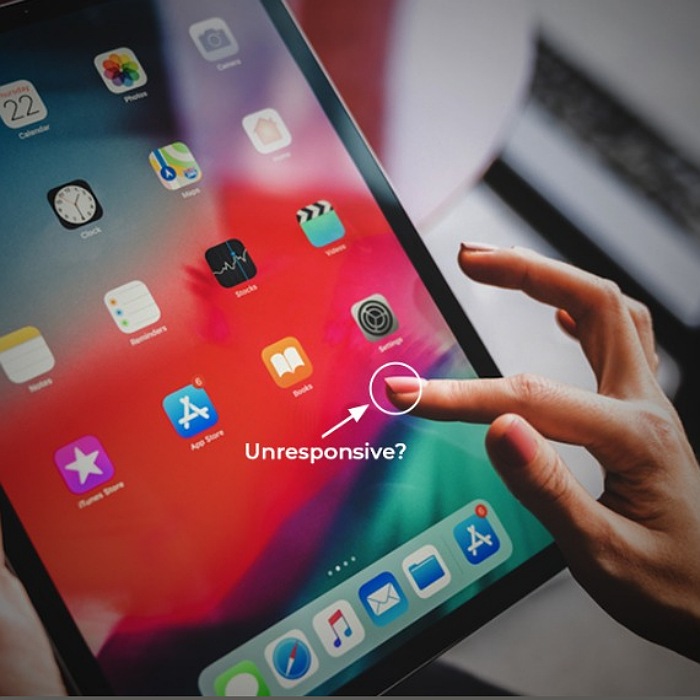
چگونه صفحه لمسی تبلت سامسونگ را برطرف کنیم یا وقتی صفحه نمایش اندروید به صفحه لمسی پاسخ نمی دهد چه باید کرد؟ مطمئناً صفحه‌های لمسی راحتی زیادی را برای زندگی ما به ارمغان آورده‌اند، اما وقتی صفحه لمسی گوشی یا مصرف ما از کار می‌افتد، همه این سهولت استفاده از پنجره بیرون می‌افتد و ناامیدی خیلی سریع ایجاد می‌شود.

بزرگترین مشکل این است که در برخی از دستگاه ها، صفحه لمسی تنها راه تعامل با تلفن یا تبلت سامسونگ شما است. هنگامی که صفحه لمسی پاسخ نمی دهد، ممکن است ناگهان احساس کنید کاملاً از دستگاه خود قفل شده اید.

در مقایسه با یک دستگاه ورودی صفحه کلید، دستگاه های صفحه نمایش لمسی، به ویژه تبلت سامسونگ ها امروزه کاربران زیادی را در سراسر جهان به دست آورده اند. مسئولیت این تقاضای بالا عمدتاً به مزایای آن مانند سرعت بالا، کارکرد آسان، دوام و موارد دیگر برمی گردد.

دلایل عدم پاسخگویی صفحه لمسی تبلت سامسونگ

در حالی که تبلت سامسونگ های لمسی شما را با شایستگی های برجسته خود مجذوب می کنند، آنها نیز با سهم نسبتاً خوبی از مشکلات همراه هستند و اجتناب ناپذیر است که شما نیز با این مشکلات روبرو شوید.

عدم پاسخ گویی صفه لمسی تبلت

پاسخ ندادن صفحه لمسی تبلت سامسونگ یک مشکل بسیار رایج است و مردم اغلب به دنبال راه حل هایی برای رفع پاسخ ندادن صفحه لمسی تبلت سامسونگ هستند.

در طیف گسترده تر، این مشکل عدم پاسخگویی صفحه نمایش لمسی تبلت سامسونگ را می توان به دو وضعیت تقسیم کرد: مشکل نرم افزاری و آسیب فیزیکی.

وقتی با تبلت سامسونگی باقی می‌مانید که پاسخ نمی‌دهد، اصلاً نمی‌توانید تبلت سامسونگ خود را کار کنید. بنابراین، باید بدانید که چگونه مشکل پاسخ ندادن صفحه لمسی تعمیرات تبلت سامسونگ را برطرف کنید تا تبلت سامسونگ خود را به حالت عادی بازگردانید.

امروز راه حل هایی را برای حل انواع صفحه نمایش لمسی تبلت سامسونگ که به مشکلات پاسخ نمی دهد به شما نشان خواهیم داد که می توانید به راحتی انجام دهید.

قبل از اینکه به رفع این مشکل ادامه دهید، به شدت توصیه می‌کنیم که از تمام داده‌های گوشی اندرویدی که پاسخگو نیست در مکانی امن بکاپ بگیرید تا بتوانید بعداً به آن دسترسی پیدا کنید.

برای اکثر تبلت سامسونگ ها بسیار متداول است که گاهی اوقات صفحه نمایش لمسی پاسخگو نیست. به طور کامل به هر یک از اقدامات شما پاسخ نمی دهد و شما نمی دانید چه چیزی باعث آن شده است.

در اینجا دلایل احتمالی وجود دارد که ممکن است باعث مشکل پاسخ ندادن صفحه نمایش لمسی تبلت سامسونگ شود و به دنبال آن برخی از راه حل های رایج برای آنها وجود دارد.

چرا صفحه لمسی تبلت سامسونگ من پاسخ نمی دهد؟

گاهی اوقات محیط بیرونی باعث می شود صفحه تبلت سامسونگ حساسیت کمتری داشته باشد. این ممکن است ناشی از آهنربا، الکتریسیته ساکن، کثیفی، تعریق، افزایش ولتاژ یا دمای بسیار بالا یا پایین باشد.

گاهی اوقات ممکن است برخی از تنظیمات شخصی با نرم افزار تبلت سامسونگ تداخل داشته باشد و در نتیجه باعث عدم پاسخگویی صفحه نمایش لمسی شود.

عدم به روز رسانی سیستم عامل نیز ممکن است باعث شود صفحه تبلت سامسونگ پاسخ ندهد. این به این دلیل است که فایل های نرم افزاری مهمی که برای اجرای روان اجزای مختلف تبلت سامسونگ شما مورد نیاز است، به درستی نصب نمی شوند.

بعضی اوقات برنامه های خاصی باعث می شوند صفحه لمسی رایانه لوحی شما از کار بیفتد. این ممکن است به دلیل بزرگی بیش از حد برنامه ای باشد که می خواهید اجرا کنید یا ممکن است نتیجه نوعی بدافزار باشد.

راه های رفع مشکل

چندین مرحله آسان و پیشرفته برای حل مشکل وجود دارد قبل از اینکه صفحه لمسی غیرفعال (بدون پاسخ) را برای تعمیر ببرید.

راه حل های اساسی برای صفحه لمسی

  • صفحه نمایش را با یک پارچه بدون پرز تمیز کنید.
  • دستگاه خود را مجددا راه اندازی کنید.
  • قاب یا محافظ صفحه خود را بردارید.
  • مطمئن شوید که دستانتان تمیز و خشک هستند و از دستکش استفاده نکنید.
  • صرف نظر از سطح تجربه شما، برخی از راه حل های اساسی و آسان وجود دارد که می توانید هنگامی که صفحه لمسی شما کار نمی کند، آنها را امتحان کنید.
  • اولین کاری که باید امتحان کنید این است که صفحه و دستان خود را تمیز کنید. نمایشگرهای لمسی هنگام خیس یا کثیف به خوبی کار نمی کنند و ممکن است حتی اگر انگشتان شما خیس، کثیف یا با دستکش پوشانده شده باشند، واکنش نشان نمی دهند. اگر مایعی روی صفحه نمایش یا هر ماده دیگری مانند کثیفی یا غذا وجود دارد، اولین قدم تمیز کردن آن است.

تمیز کردن صفحه لمسی دستگاه بدون پاسخ

در برخی موارد، یک صفحه نمایش لمسی به دلیل کثیفی و کثیفی یا مشکل در قاب یا محافظ صفحه، به درستی پاسخ نمی دهد.

مقابله با قوانین یا حذف آن آسان است، بنابراین اگر راه اندازی مجدد انجام نداده اید، ایده خوبی است که دستگاه خود را کاملا تمیز کنید. برای این سوال که چگونه صفحه نمایش لمسی تبلت سامسونگ را برطرف کنیم، اکنون با ما تماس بگیرید.

  • دست ها را تمیز کنید یا دستکش تمیز بپوشید.
  • صفحه لمسی را با یک پارچه بدون پرز پاک کنید.
  • پارچه ممکن است خشک یا مرطوب باشد.
  • هرگز از پارچه خیس استفاده نکنید.
  • همیشه پارچه را قبل از استفاده روی صفحه لمسی سفت کنید.
  • اگر صفحه لمسی هنوز کار نمی کند، برداشتن محافظ صفحه یا قاب ممکن است مفید باشد.
  • اگر آسیب دیده باشد، ممکن است لازم باشد پس از برداشتن محافظ صفحه، صفحه را تمیز کنید.
  • دستکش ها را بردارید زیرا صفحه های لمسی به خوبی با دستکش کار نمی کنند.
  • مطمئن شوید که انگشت خیس اغلب باعث یک صفحه لمسی غیر چشمک زن می شود و انگشتان شما تمیز و خشک هستند.
  • ممکن است بسیار ساده به نظر برسد، اما وقتی صفحه لمسی شما از کار می افتد، معمولاً راه اندازی مجدد آیفون، اندروید یا لپ تاپ تمام چیزی است که برای حل این مشکل نیاز دارید.
  • مشکل اینجاست که در اکثر دستگاه ها، خاموش کردن یا راه اندازی مجدد نیاز به تعامل با صفحه نمایش دارد. به عنوان مثال، ممکن است پس از ضربه زدن روی دکمه روشن/خاموش، از گوشی خود برای لمس صفحه تایید استفاده شده باشید.

تعمیرات تبلت

تعداد صفحات : -1

اخبار وبلاگ
درباره ما
موضوعات
آمار سایت
  • کل مطالب : 20
  • کل نظرات : 0
  • افراد آنلاین : 1
  • تعداد اعضا : 0
  • بازدید امروز : 1
  • بازدید کننده امروز : 0
  • باردید دیروز : 0
  • بازدید کننده دیروز : 0
  • گوگل امروز : 0
  • گوگل دیروز : 0
  • بازدید هفته : 3
  • بازدید ماه : 3
  • بازدید سال : 17
  • بازدید کلی : 469
  • <
    پیوندهای روزانه
    آرشیو
    اطلاعات کاربری
    نام کاربری :
    رمز عبور :
  • فراموشی رمز عبور؟
  • خبر نامه


    معرفی وبلاگ به یک دوست


    ایمیل شما :

    ایمیل دوست شما :


    کدهای اختصاصی